
[Tutorial] Como instalar ou atualizar o OPL no Modbo 5!
Alguns dias atrás fiz o tutorial atualizado de como atualizar ou instalar o OPL no Thunder Pro 2, que é o melhor modchip já feito para PS2, dentre seus diferenciais, está o recurso de fazer boot via USB com um pendrive ou HD externo. Apesar de ser um recurso matador e muito útil, ele não é o único chip capaz de fazer isso! Há um outro chip chamado Modbo 5 que também faz boot via USB, não da mesma forma que o Thunder Pro 2, mas ainda assim um recurso valioso e muito útil! E o melhor de tudo, o Modbo 5 é muito mais fácil de achar e muito mais barato!
Se interessou? Você pode comprar um Modbo 5 aqui:

No tutorial de hoje você vai aprender a como instalar ou atualizar o OPL do Modbo 5.0, na verdade o conceito se aplica para qualquer APP que você quiser iniciar a partir do Modbo 5.0, basta seguir as instruções e adaptar de acordo com sua necessidade!
O Modbo 5.0 é um clone do Matrix, mas diferente da maioria, é um clone bom e com melhorias! Trazendo o já mencionado suporte a boot via USB e salva as configurações normalmente, então você ainda poderá utilizar todos os demais recurso do Matrix!
Para exibir o menu, formate um pendrive em FAT32 utilizando o ferramenta de formatação do Windows ou o Rufus, para uso mais avançado pode usar ainda um gerenciador de partições que irei mencionar mais abaixo.
Os arquivos do menu do Modbo 5 podem ser baixados aqui:

Mova a pasta system do arquivo acima para a raiz do pendrive já formatado.
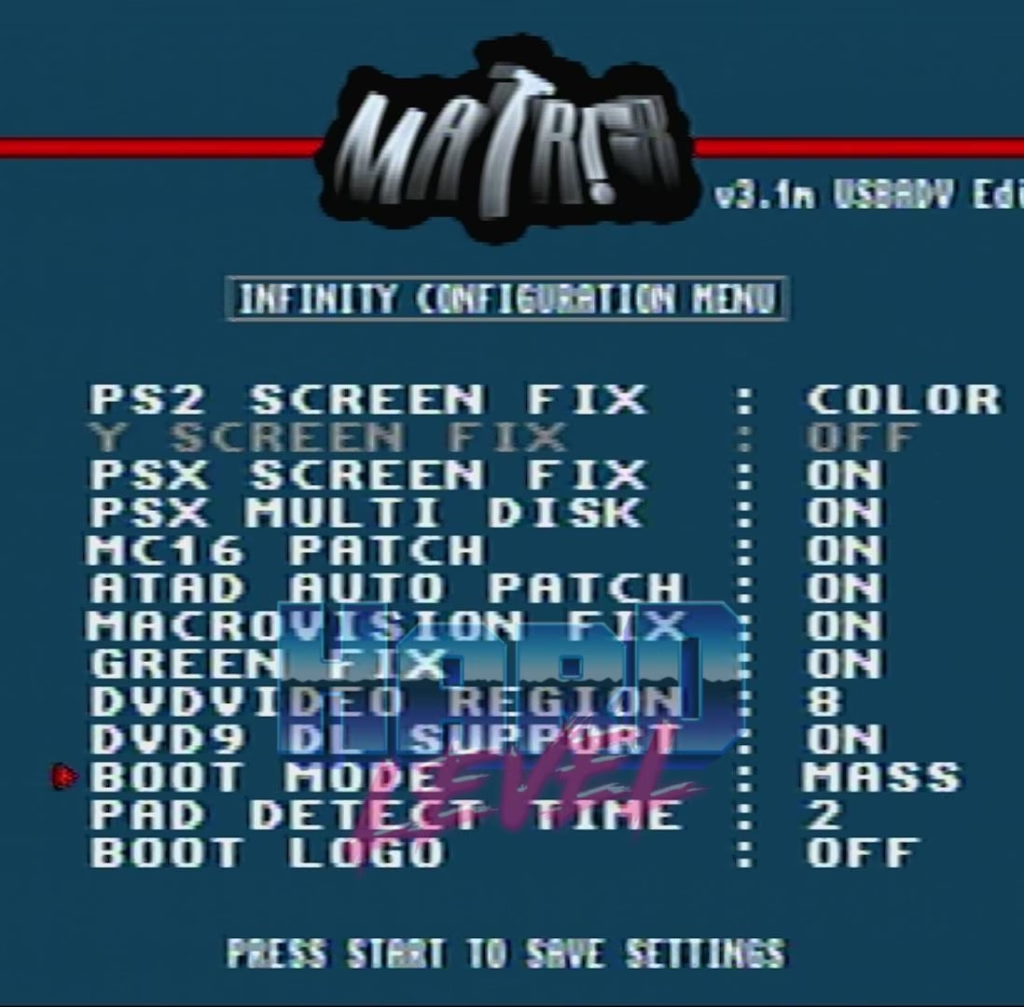
Para ativar o boot via USB, ligue o PS2 segurando Triângulo e Círculo no controle até abrir o menu do Matrix, em BOOT MODE, aperte X até chegar na opção MASS, aperte START para salvar e resete o console, fazendo tudo certo o menu aparecerá. Basta selecionar o APP desejado.
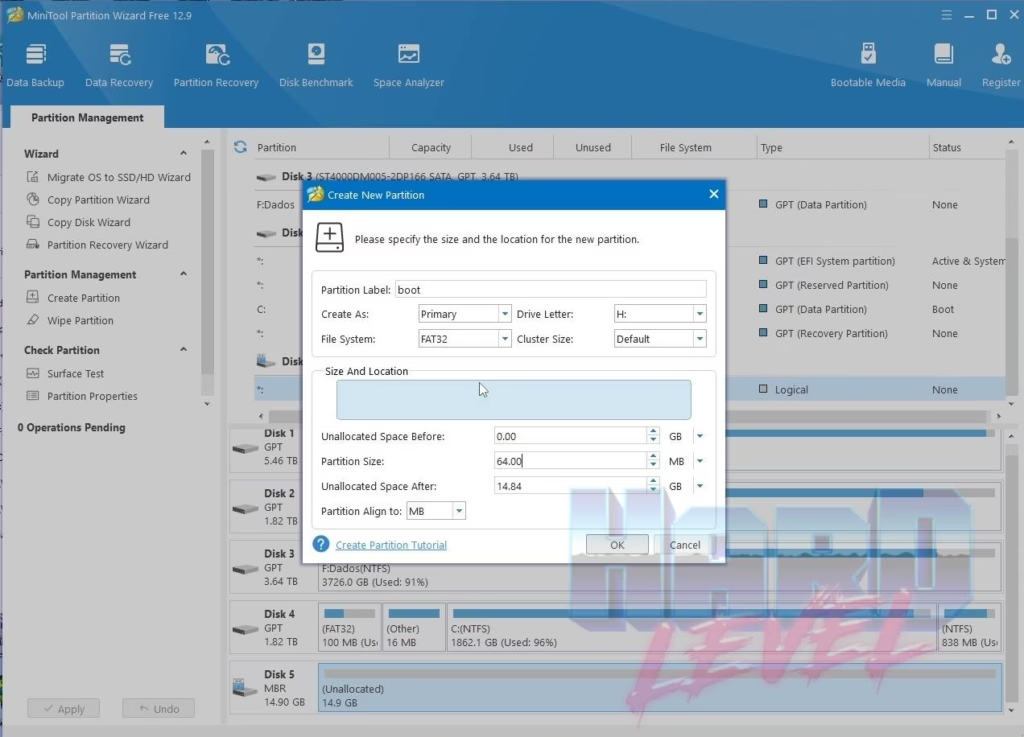
Caso queira usar o pendrive ou HD externo em EXFAT, é possível fazer uma formatação diferente no pendrive. O modbo irá reconhecer partições apenas em FAT32, mas você pode criar duas partições, usando por exeplo o Minitool Partition Wizard, baixe aqui.
Crie uma partição FAT32 com 64mb, opcionalmente nomeia-a para boot, depois crie outra com o restante do espaço em EXFAT. Os OPLs mais novos irão reconhecer as duas partições. Mova os arquivos do Modbo 5 para a partição de boot, e adicione seus jogos normalmente na outra partição.