

2004sp – Runescape MMORPG lendário recebe port para o PS2!
Estamos oficialmente vivendo a era dos ports para o PS2, mas a bola da vez, não é mais um port de Nintendo 64 depois das descompilações recentes! Mas sim um port de um lendário MMORPG de PC chamado Runescape.
O visual pode causar estranhesa na galera mais nova, mas é exatamente a versão clássica do jogo, imagino eu que em uma versão datada de 2004, ao levar em consideração o nome do projeto do port.
Para jogar é preciso o client que consiste em um ELF para o PS2 e um script que instala o servidor em um PC, podendo ser no Windows ou no Linux. Por se tratar de um servidor, imagino que seja possível outros jogadores na mesma rede entrarem no servidor.
Requisitos:
1 – PS2 com Network Adapter ORIGINAL ou PS2 Slim
2 – Forma de rodar apps (ELF) no PS2
3 – Roteador de rede com o PC e PS2 conectados na mesma rede
4 – PC com Windows ou Linux, com NodeJs instalado (os scripts verificam e instalam o Node)
Como jogar:
A – Instalar e iniciar o server
1 – Baixe o script para Windows ou Linux aqui. Salve o arquivo em alguma pasta separada.
2 – Rode o bat no Windows, no Linux em um terminal execute com o comando: sh AIO-2004sp-install.sh
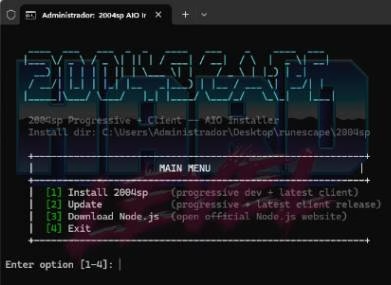
3 – Caso não tenha o Node instalado, use a opção 3, siga as instruções para instalar.
4 – Com o Node já instalado, no menu do script, use a opção 1 para instalar.
5 – Após baixar, o script volta para o menu inicial, pode fechar, abra a nova pasta 2004sp depois a pasta 2004sp-progressive
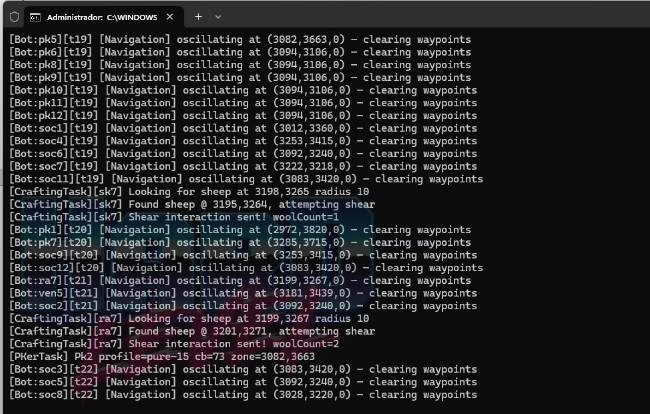
5 – Rode o run.bat, selecione a primeira opção “Play 2004Scape Progressive (254) [bundled]”, o script irá baixar as dependências do servidor
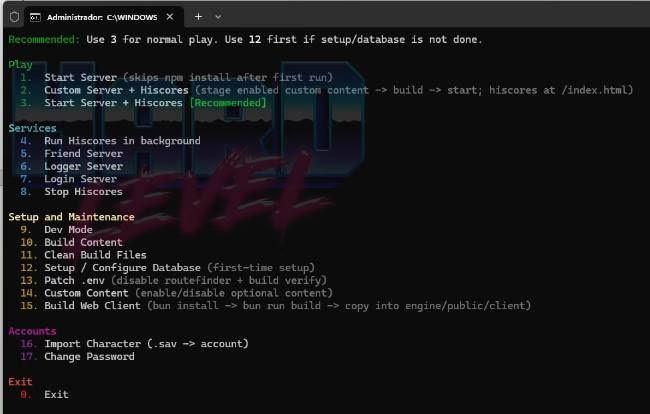
6 – No novo menu, use a opção 3 chamada “Start Server + Hiscores [Recommended]”
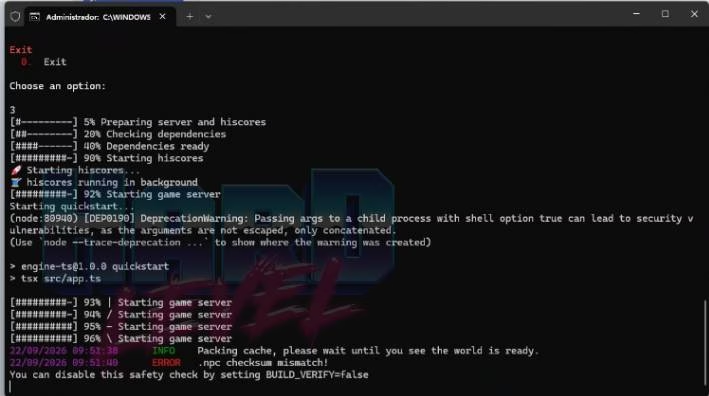
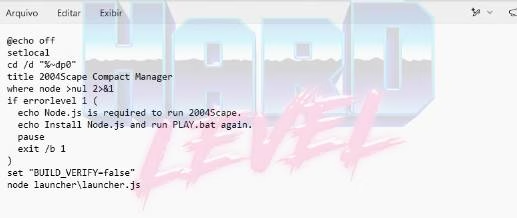
7 – O server deverá ser iniciado, porém pode acontecer de dar um erro “ERROR .npc checksum mismatch!”, caso isso aconteça, feche o terminal, e abra o arquio run.bat no bloco de notas, adicione o texto abaixo antes da linha “node launcher\launcher.js”:
set “BUILD_VERIFY=false”
8 – Inicie o run.bat novamente, selecione novamente a primeira opção, e depois a terceira, o server deverá iniciar normalmente.
B – Configurar o client
1 – Baixe o client de PS2 aqui.
2 – Extraia a pasta APPS e coloque na raiz de um pendrive (funciona com exfat).
3 – Dentro da pasta APPS, depois em GME_2004sp teremos um arquivo chamado config.ini, abra-o no bloco de notas.
4 – Modique a primeira linha, onde estiver socketip = 10.0.0.24, troque o IP pelo IP do seu PC, cheque as configurações de rede no Windows, ou execute o comando ipconfig no terminal, você precisa apenas do IP de rede local do PC, e não o de internet.
5 – Salve o arquivo, remova o pendrive com segurança do PC e insira no PS2, inicie o ELF do jogo com a forma que tiver disponível para rodar apps de PS2.
6 – O jogo vai carregar e entrar automáticamente no jogo reconhecendo o servidor na rede, caso não entre, cheque o config.ini, veja se colocou o IP correto.
Fonte e créditos: